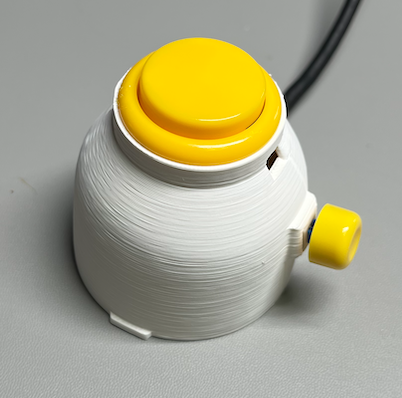
プロジェクトの背景
Fusion 360を学習しながらYouTubeを見る時、Play/Stopを簡単に操作したい。そんなシンプルなニーズから生まれた1キーキーボードです。
CircuitPythonで動作するため、キーの機能は自由にカスタマイズできます。
特徴
- はんだ付けは最小限(マイコンとコネクタのみ)
- コネクタ接続で組み立て簡単
- CircuitPythonでカスタマイズ自在
- 総コスト約¥1,000-2,000 .. マイコンの値段が変動しています。
使い方
PCにUSBで接続すると、キーボードとして認識されます。ボタンを押すだけでPlay/Stop操作が可能です。 また、USBストレージとしても認識されます。Storage内の code.py が、実行されるプログラムです。
MacOSの場合、こんなFinderにこんなStorageが現れます。

ファイル構成
cuskey/
├── cuskey_settings.py   # ボード設定(ピン定義・デバッグ設定)
├── code.py              # 実行スクリプト(examples/ からコピーして使用)
└── examples/            # 用途別サンプルスクリプト集
    ├── README.md        # サンプル一覧と動作説明
    ├── auto_keysend.py       # 自動矢印キー送信
    ├── meeting_controller.py # 会議用マイクミュート・音量操作
    ├── pin_sender.py         # PIN コード自動入力
    ├── ptt_key.py            # Push-To-Talk キー
    ├── random_mouse.py       # ランダムマウス移動(スクリーンセーバー防止)
    └── youtube_controller.py # 動画プレイヤー操作
CircuitPythonのコードを編集すれば、任意のキー機能に変更できます。
注意
マイコンの調子によっては、RPI-RPI2 とStorageが見えることがあります。

リセット方法は、こちらです。
遊び方
- メディア再生コントロール(Play/Stop/Next/Previous)
- ミュートボタン
- スクリーンショット専用ボタン
- Zoom/Teams会議の手挙げボタン
- 好きなショートカットキーに設定
アイデア次第で、自分だけの専用キーを作れます。
初期は、サンプルプログラムの メディアプレイヤーコントローラー が設定されています。
サンプルスクリプトの配置
examples/ から用途に合ったスクリプトを選び、code.py という名前で CIRCUITPY のルートにコピーします。
macOS の場合:
# 例: YouTube コントローラーを使う場合
cp examples/youtube_controller.py /Volumes/CIRCUITPY/code.py
Windows の場合:
:: 例: YouTube コントローラーを使う場合(D: が CIRCUITPY の場合)
copy examples\youtube_controller.py D:\code.py
Windows ヒント: ドライブレターは環境によって異なります。エクスプローラーで CIRCUITPY ドライブを確認してから実行してください。