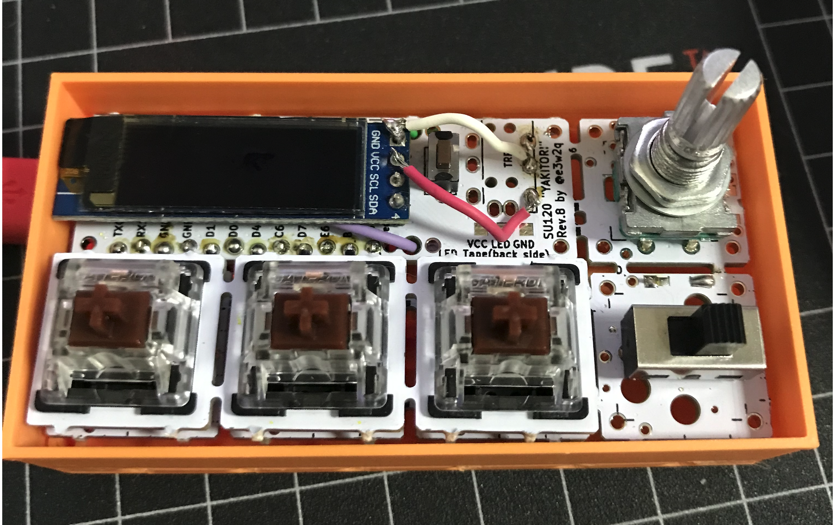
プロジェクトの背景
Fusion 360を学習しながらYouTubeやNetflixを見る時、音量調節や早送り/巻き戻し、ページめくりを手元で簡単に操作したい。
そんなニーズから生まれたNetflix専用キーボードです。su120プラットフォームをベースに、段階的に機能を追加してきました。
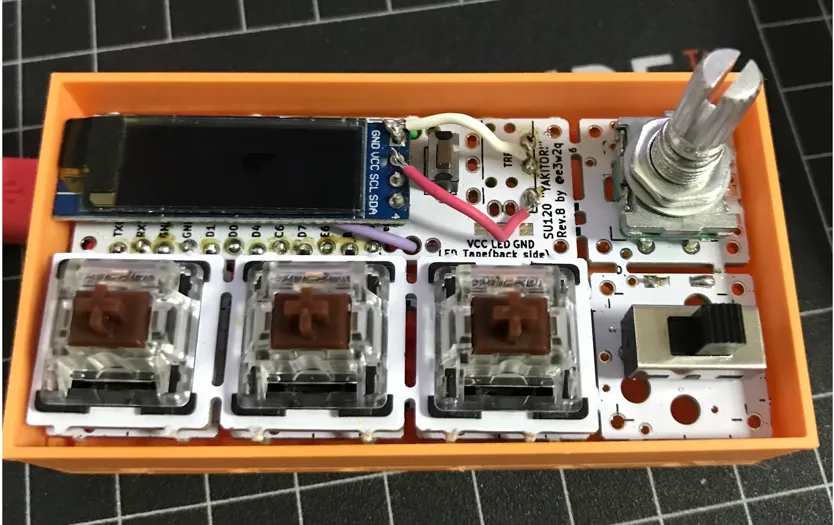
特徴
- ロータリーエンコーダー × 2個: 音量調節、ページめくり
- スライドスイッチ: エンコーダー出力を左右/上下カーソルで切り替え
- OLED搭載: レイヤー状態をビットマップ表示
- VIAL対応: ブラウザGUIでキーマップ変更
- QMKファームウェア: 高度なカスタマイズ可能
- 総コスト約¥3,500
使い方
PCにUSBで接続すると、キーボードとして認識されます。
基本操作
- ロータリーエンコーダー1: ページめくり(上下カーソル)
- ロータリーエンコーダー2: 音量調節
- スライドスイッチ: エンコーダー1を左右カーソル ⇔ 上下カーソル切り替え
- OLEDディスプレイ: レイヤー状態を視覚的に表示
VIAL設定
ブラウザでvial.rocksにアクセスすれば、ファームウェア書き換えなしでキーマップをGUI編集できます。
遊び方
- Netflix/YouTube視聴時の快適操作
- 電子書籍のページめくり専用コントローラー
- 動画編集ソフトのシャトルコントローラー
- プレゼン資料のページ送り
- 音楽再生の音量調節専用デバイス
- 好きなショートカットに設定してマクロパッド化
VIALのGUIで即座にキーマップ変更できるので、用途に応じて使い分けられます。
材料の調達
マイコン
Pro Micro(¥800-1,200)
ATmega32u4搭載のマイコンボード。QMK/VIAL対応。
購入先:
- 秋月電子通商 - 互換品あり
- スイッチサイエンス - 各種Pro Micro
- Amazon - 中華互換品が安価
- AliExpress - 大量購入で格安
PCB基板
su120基板(¥1,000-1,500)
遊舎工房などで販売されている、分割型のユニバーサルキーボード基板です。
購入先:
キースイッチ
メカニカルスイッチ × 4個(¥30-100/個)
Cherry MX互換のメカニカルスイッチ。お好みの打鍵感のものを選びましょう。
購入先:
- 遊舎工房
- TALP KEYBOARD
- Amazon - Gateron、Kailh各種
ロータリーエンコーダー
EC12互換ロータリーエンコーダー × 2個(¥100-300/個)
音量調節やページめくりに使う回転式のエンコーダー。大きめのキャップを付けると操作しやすくなります。
購入先:
- 秋月電子通商 - EC12E互換品
- Amazon - ノブ付きセット
- AliExpress - 大容量キャップ付き
注意点: 大きなキャップを使う場合は、周辺のキースイッチと干渉しないよう配置に工夫が必要です。
スライドスイッチ
大型スライドスイッチ(¥100-300)
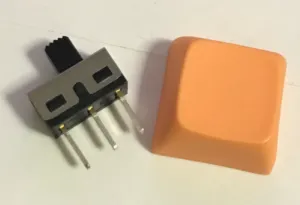
キーキャップサイズの大型スライドスイッチ。エンコーダー出力を切り替えます。
購入先:
- AliExpress - 大型トグルスイッチ
- Amazon - 小型スライドスイッチ
- 秋月電子通商 - 各種トグルスイッチ
OLEDディスプレイ
SSD1306 OLED(128x32)(¥300-600)
I2C接続の小型OLEDディスプレイ。レイヤー状態を視覚的に表示します。
購入先:
スペック:
- 解像度: 128x32ピクセル
- インターフェース: I2C
- 電圧: 3.3V~5V
ダイオード
1N4148 × 4個(¥5-10/個)
キーマトリクス用のダイオード。必要な個数分用意します。
電子ワイヤ
AWG22~26程度の電子ワイヤ。OLED接続用に4本(VCC、GND、SDA、SCL)、スイッチ配線用に2本必要です。
購入先:
ハンダ
鉛入りまたは鉛フリーハンダ。直径0.6mm~1.0mm程度が使いやすいです。
3Dプリントパーツ
OLED用の開口部を持つケースをThingiverseで公開しています。
必要な工具:
- はんだごて(温度調節機能付きがおすすめ)
- ニッパー
- ワイヤーストリッパー
- ピンセット
- テスター(動作確認用)
組み立て方
1. ダイオードのはんだ付け
su120基板の各キースイッチ位置にダイオードをはんだ付けします。
手順:
- ダイオードの向きを確認(カソード側にマーク)
- 基板の穴に差し込む
- 裏面ではんだ付け
- 余分なリード線をカット
2. Pro Microのはんだ付け
基板にPro Microをはんだ付けします。コンスルー(スプリングピンヘッダ)を使うと着脱可能になります。
手順:
- コンスルーまたはピンヘッダを基板に差し込む
- Pro Microを載せる
- Pro Micro側をはんだ付け
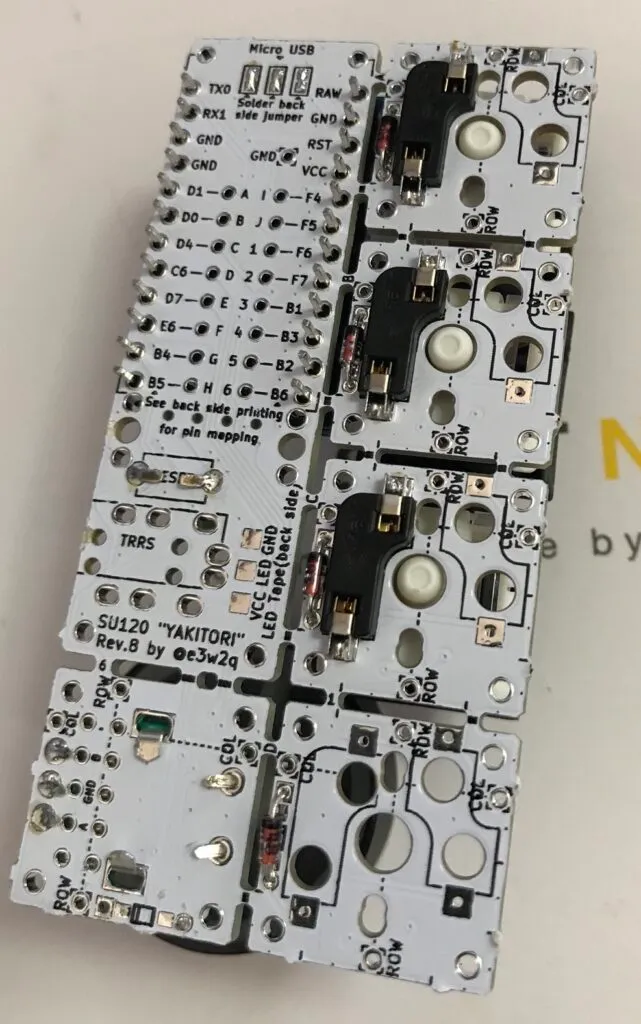
3. ロータリーエンコーダー × 2個のはんだ付け
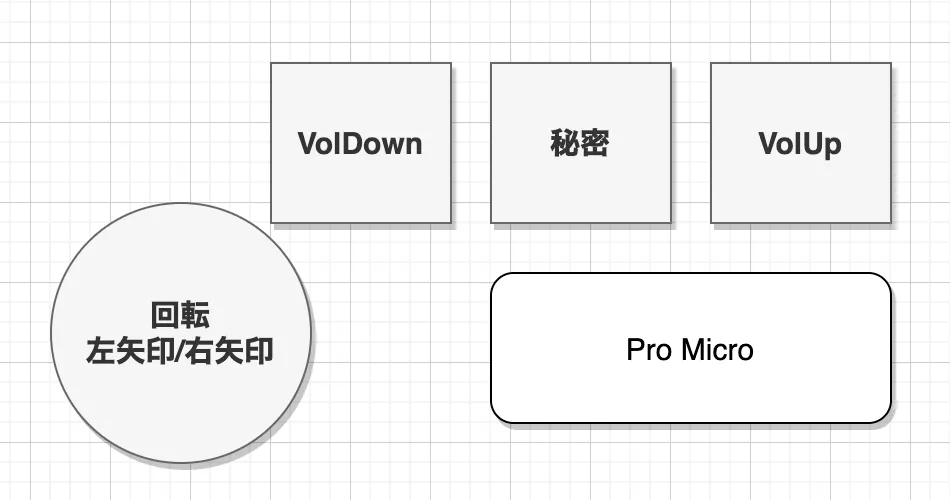
2個のロータリーエンコーダーを基板にはんだ付けします。
重要なポイント:
- 最外列Dのキーは配置しない: 大きなエンコーダーキャップとの干渉を避けるため
- 背の高いエンコーダーを使う: 周辺部品との物理的な衝突を防ぐ
4. スライドスイッチの配線
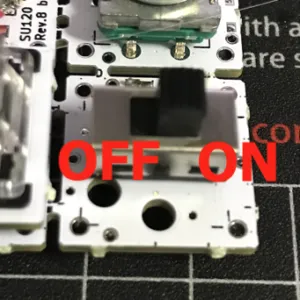
ロータリーエンコーダーとの干渉で、通常のキースイッチが配置できない最右列にスライドスイッチを配置します。
配線方法:
- スイッチの端子にワイヤをはんだ付け
- 基板のキーマトリクスの対応する位置(行1、列D)に接続
- スイッチを右にスライドすると回路が閉じる(キー押下として認識)
5. OLED用配線
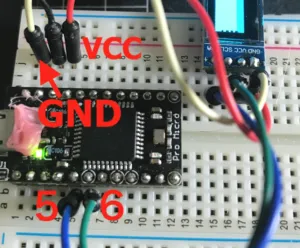
接続:
- VCC: Pro MicroのVCC → OLEDのVCC
- GND: Pro MicroのGND → OLEDのGND
- SDA: Pin 2(D1) → OLEDのSDA
- SCL: Pin 3(D0) → OLEDのSCL
手順:
- 基板の表側から4ピンコネクタを通してVCC/GNDを接続
- SDA/SCLワイヤは裏側に回してはんだ付け
- OLEDモジュールにワイヤを直付け
- テスターで導通確認
6. キースイッチの取り付け
メカニカルスイッチを基板に取り付けます。
7. ケースへの組み込み
3DプリントしたケースにOLED用の開口部があることを確認してから組み込みます。
VIALファームウェアのセットアップ
1. VIAL環境の構築
QMK環境を構築後、VIALリポジトリをクローンします。
git clone https://github.com/vial-kb/vial-qmk.git
cd vial-qmk
make git-submodule
qmk setup
2. 必要なファイルの作成
keyboard.json:
ハードウェア仕様を定義します(USB VID/PID、マトリクスピン、レイアウトなど)。
{
    "keyboard_name": "su120_netflix",
    "manufacturer": "e3w2q",
    "maintainer": "kurosuke",
    "processor": "atmega32u4",
    "bootloader": "caterina",
    "usb": {
        "vid": "0x1209",
        "pid": "0x4649",
        "device_version": "0.0.1"
    },
    "matrix_pins": {
        "rows": ["F6"],
        "cols": ["D1", "D0", "D4", "C6"]
    },
    "diode_direction": "COL2ROW"
}
vial.json:
VIAL GUI用の設定ファイル。
{
    "lighting": "none",
    "matrix": {"rows": 1, "cols": 4},
    "layouts": {
        "keymap": [
            ["0,0", "0,1", "0,2", "0,3"]
        ]
    }
}
UID生成:
python3 util/vial_generate_keyboard_uid.py生成されたUIDをvial.jsonに追加します。
3. rules.mkの設定
VIAL_ENABLE = yes
OLED_ENABLE = yes
OLED_DRIVER = SSD1306
ENCODER_ENABLE = yes
MOUSEKEY_ENABLE = yes

# メモリ削減
CONSOLE_ENABLE = no
COMMAND_ENABLE = no
SPACE_CADET_ENABLE = no
MAGIC_ENABLE = no
KEY_OVERRIDE_ENABLE = no
TAP_DANCE_ENABLE = no
COMBO_ENABLE = no
LTO_ENABLE = yes
4. keymap.cの実装
#include QMK_KEYBOARD_H

const uint16_t PROGMEM keymaps[][MATRIX_ROWS][MATRIX_COLS] = {
    [0] = LAYOUT(
        KC_A,   KC_B,   KC_C,   MO(1)   // 最右列がスライドスイッチ
    ),
    [1] = LAYOUT(
        KC_X,   KC_Y,   KC_Z,   _______
    ),
};

#ifdef ENCODER_ENABLE
bool encoder_update_user(uint8_t index, bool clockwise) {
    if (index == 0) {
        // エンコーダー1: レイヤーで出力を切り替え
        if (layer_state == 0) {
            tap_code(clockwise ? KC_LEFT : KC_RIGHT);
        } else {
            tap_code(clockwise ? KC_UP : KC_DOWN);
        }
    } else if (index == 1) {
        // エンコーダー2: 音量調節
        tap_code(clockwise ? KC_VOLU : KC_VOLD);
    }
    return false;
}
#endif

#ifdef OLED_ENABLE
oled_rotation_t oled_init_user(oled_rotation_t rotation) {
    return OLED_ROTATION_180;
}

bool oled_task_user(void) {
    if (layer_state == 0) {
        oled_write_raw_P(bitmap_layer0, sizeof(bitmap_layer0));
    } else {
        oled_write_raw_P(bitmap_layer1, sizeof(bitmap_layer1));
    }
    return false;
}

// ビットマップデータ(image2cppで生成)
static const char PROGMEM bitmap_layer0[] = {
    0x00, 0x00, 0x00, 0x00, // ...
};

static const char PROGMEM bitmap_layer1[] = {
    0x00, 0x00, 0x00, 0x00, // ...
};
#endif
ビットマップ画像の作成
1. 画像の準備
128x32ピクセルの白黒画像を用意します。
macOSの場合:
convert -size 128x32 xc:white basic1.jpgmacOSプレビューアプリで画像を開き、鉛筆ツールでドット絵を描きます。
2. image2cppで変換
image2cppにアクセスし、画像をアップロードします。
設定:
- Canvas size: 128x32
- Background color: Black
- Draw mode: Horizontal
- Output: Arduino code array
3. keymap.cに埋め込み
生成されたHEXデータをコピーして、keymap.cに貼り付けます。
プログラムのinstall
1. ファームウェアのビルド
qmk compile -kb su120 -km vialメモリ不足エラーが出る場合は、rules.mkでさらに機能を削減します。
2. Pro Microへの書き込み
qmk flash -kb su120 -km vialプロンプトが表示されたら、Pro MicroのリセットボタンをGNDとRSTをショートさせて押します。
3. VIAL Web UIでの設定
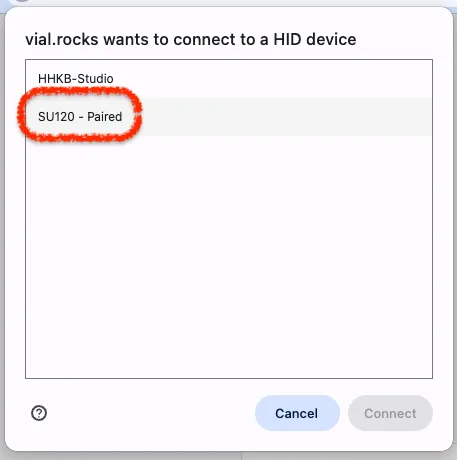
- ブラウザでvial.rocksを開く(Chrome推奨)
- デバイスが自動認識される
- GUIでキーマップを編集
- 変更は即座に反映(ファームウェア書き換え不要)
4. 動作確認
- ロータリーエンコーダー1: スライドスイッチOFF時に左右カーソル、ON時に上下カーソル
- ロータリーエンコーダー2: 音量調節
- OLED: レイヤー切り替えで表示が変わることを確認
- キースイッチ: 割り当てた機能の確認
カスタマイズのヒント
エンコーダー出力のカスタマイズ
keymap.cを編集することで、エンコーダーの機能を自由に変更できます。
レイヤー0の例:
- ページスクロール(KC_PGUP / KC_PGDN)
- 動画シーク(KC_LEFT / KC_RIGHT)
レイヤー1の例:
- ズーム操作(Ctrl+Plus / Ctrl+Minus)
- ブラウザタブ切り替え(Ctrl+Tab / Ctrl+Shift+Tab)
OLED表示のカスタマイズ
- アニメーション: タイマーを使って複数のフレームを順次表示
- ステータス表示: CapsLock、NumLockの状態表示
- テキスト表示:
oled_write_P()で文字列表示 - スクロール:
oled_scroll_left()などでスクロール効果
VIAL GUIでの設定
ファームウェアを書き換えずに、ブラウザから以下を設定できます:
- キーマップの変更
- マウスキー設定
- レイヤー切り替え
- タップ/ホールド動作
QMK / VIA / VIAL の比較
| 機能 | QMK | VIA | VIAL |
|---|---|---|---|
| GUIでキーマップ変更 | ✗ | ○ | ○ |
| カスタムキーコード | ○ | ✗ | ○(SAFE_RANGE) |
| OLED対応 | ○ | ○(固定表示) | ○(柔軟) |
| ロータリーエンコーダー | ○ | ○(QMK制御) | ○ |
| Web UI | ✗ | usevia.app | vial.rocks |
| レイヤー数制限 | 無制限 | 最大4層 | 無制限 |
| セキュリティロック | ✗ | ✗ | ○ |
VIALは、VIAの利便性とQMKの柔軟性を両立したファームウェアです。