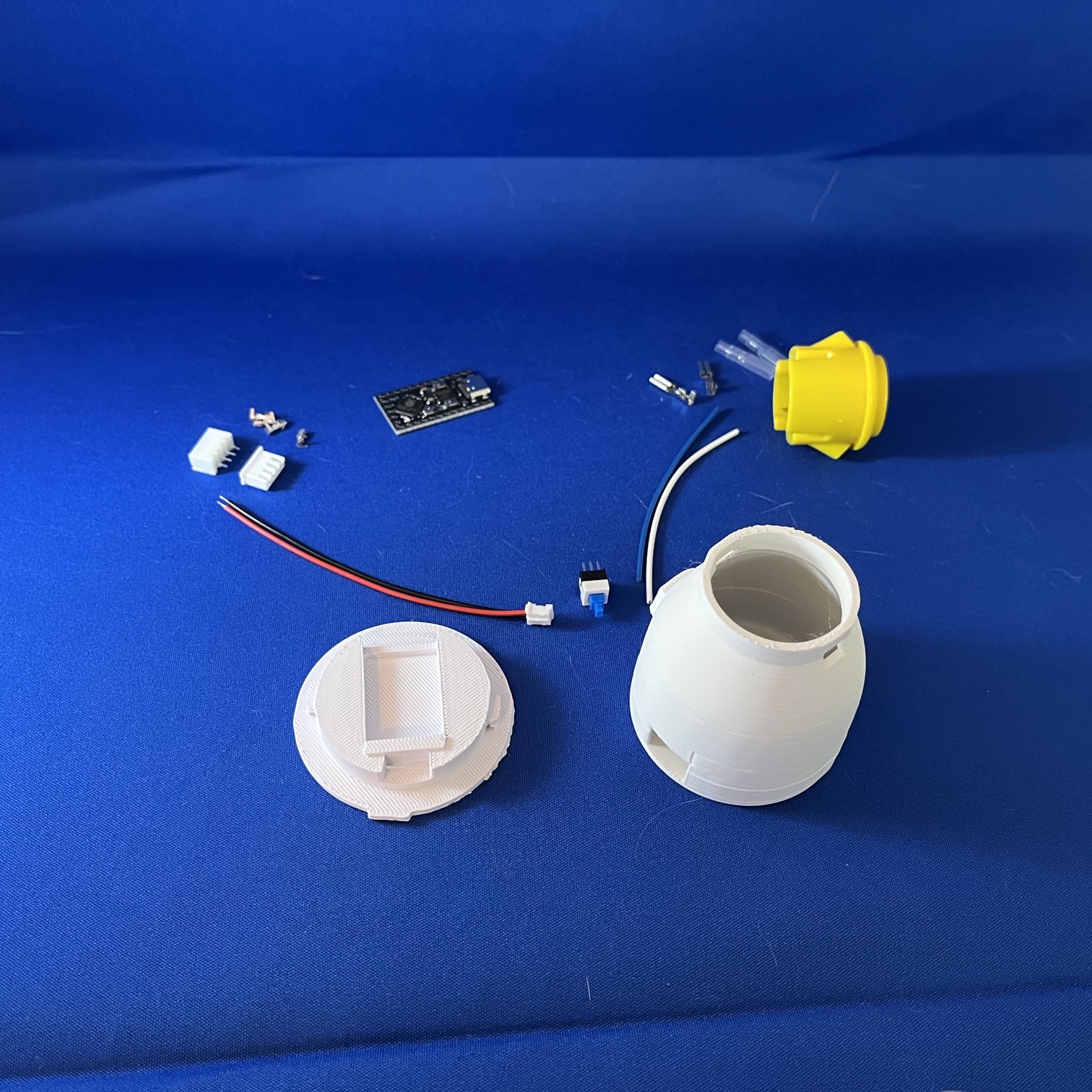
必要な部品・工具一覧
部品
| 部品 | 仕様 | 数量 | 備考 |
|---|---|---|---|
| RP2040マイコンボード | SparkFun Pro Micro RP2040 または互換機 | 1 | ¥500〜800 |
| JSTコネクタ(XH 4PIN メス) | XH 2.5mm ピッチ 4ピン | 1 | マイコンとボタン間の接続 |
| JSTコネクタ(XH 4PIN オス) | XH 2.5mm ピッチ 4ピン | 1 | マイコンとボタン間の接続 |
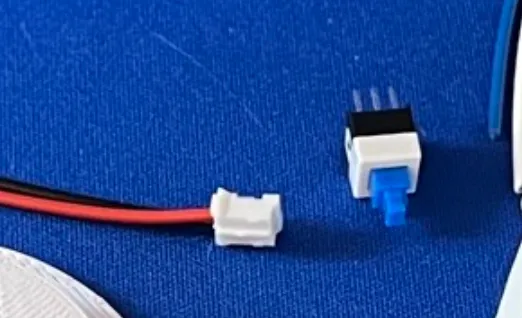
| JSTコネクタ(PH 2.0 メス) | PH 2.0mm ピッチ 2ピン | 2 | セルフロックスイッチ用 |
| コンタクトピン | XH / PH 対応 | 適量 | 圧着用 |
| 電子ワイヤ | AWG22〜26 | 適量 | 各色あると便利 |
| ハンダ | 直径 0.6mm〜1.0mm | 適量 | 鉛入り or 鉛フリー |
| セルフロックスイッチ | 7×7×12mm 6ピン | 1 | 8×8mm と間違えないこと |
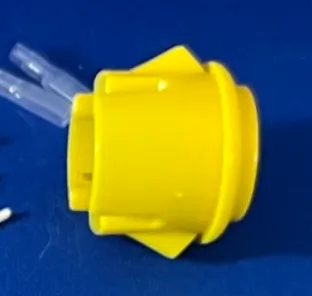
| アーケードボタン | 30mm | 1 | 24mm は使用不可 |
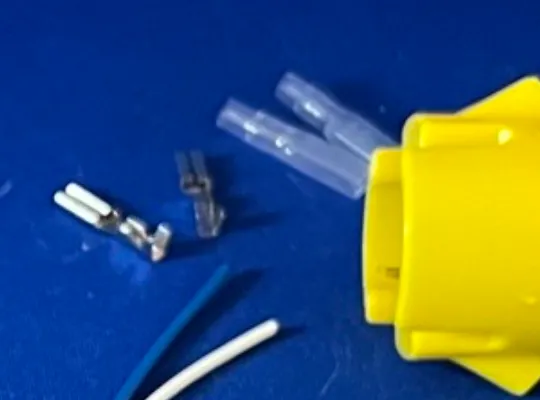
| 平型端子 110サイズ メス | — | 2 | アーケードボタン用コネクタ |
| 3Dプリントケース | Thingiverse からDL | 1式 | 3Dプリンタまたは印刷サービス利用 |
工具
| 工具 | 備考 |
|---|---|
| はんだごて | 温度調節機能付き推奨(350℃程度) |
| ニッパー | ワイヤのカットに使用 |
| ワイヤーストリッパー | 被覆剥きに使用 |
| 圧着ペンチ | エンジニア PA-24 推奨(XH/PH 両対応) |
ヒント: はんだ付けが得意なら、JSTコネクタ・圧着工具は省略して直接はんだ付けも可能です。
材料の調達
マイコン
RP2040マイコンボード(¥500-800)
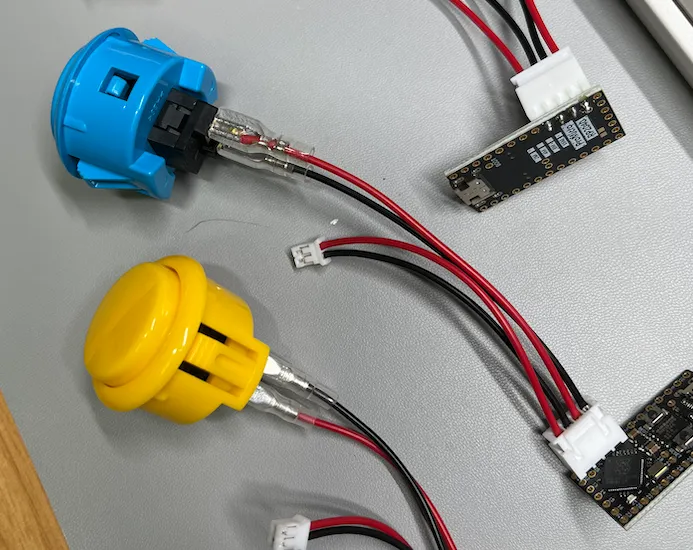
RP2040/RP2350搭載 SparkFun Pro Micro、もしくは互換機を購入してください。
PIN配置が Pro Micro と同じなので、使いまわしやすいです。
Aliexpress なら、 RP2040 Pro micro で検索するとあります。
圧着端子
JSTコネクタ(XH/PH)
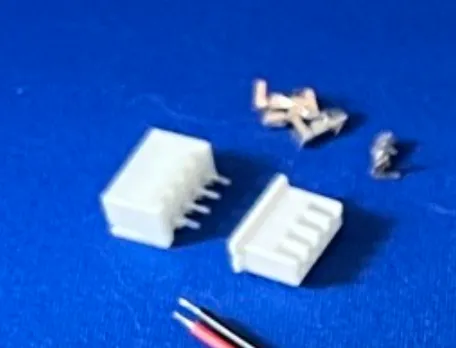
配線の着脱を簡単にするコネクタです。
ハンダが得意なら、このあとにもある圧着端子&工具は不要です。 ハンダ付けでがんばってください。
オススメの購入先:
Amazon にもたくさんあります。
圧着工具について:
オススメは、エンジニアのPA-24です。色々な規格で使えて便利。
電子ワイヤ
AWG22~26程度の電子ワイヤを使用します。配線の長さに応じて必要量を用意してください。
購入先:
ハンダ
鉛入りまたは鉛フリーハンダ。直径0.6mm~1.0mm程度が使いやすいです。
セルフロックスイッチ
7x7x12 mm のセルフロックスチッチ。
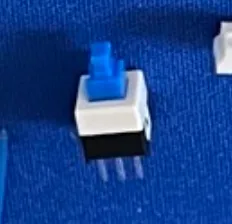
amazon でも買えます。
たくさん欲しい(50個以上) なら、aliexpress スイッチ 7x7 6ピン セルフロック で検索して買うと安いです。
8x8mm, 8.5x8.5mm など、とても似ている大きさのものがあるので注意!
このスイッチのコネクタに JST 2.0 PH のメスがぴったりです。 ハンダが苦手なら、お金で解決しましょう。
アーケードボタン
アーケードボタン 30mm(¥300-500)
30mmの大きさを間違えないようにして。24mmは小さいので使えません。
購入先:
- Amazon
- Aliexpress
アーケードボタン用コネクタ
アーケードボタンの端子は、平型端子 110 サイズ メスにぴったりです。 ハンダが苦手なら、お金で解決しましょう。
3Dプリントパーツ
Thingiverseで3Dプリント用ケースモデルを公開しています。
必要な工具
- はんだごて(温度調節機能付きがおすすめ)
- ニッパー
- ワイヤーストリッパー
- 圧着ペンチ(JSTコネクタ用)
組み立て方
1. コネクタのはんだ付け
RP2040マイコンにXH 4PINメスコネクタをはんだ付けします。これが唯一のはんだ作業です。
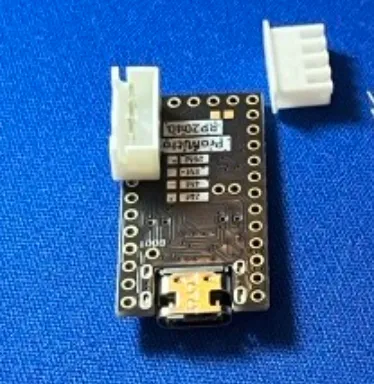
defaultのcuskey設定は、PIN 5, 6, 7, 8 です。
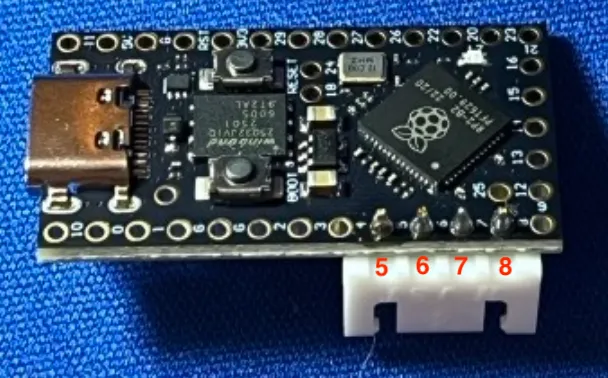
手順:
- はんだごてを350℃程度に予熱
- コネクタをマイコンのピンに仮固定
- 対角の2箇所を先にはんだ付けして固定
- 残りのピンをはんだ付け
2. 配線の準備
JSTコネクタを使って、アーケードボタンとマイコンを接続する配線を作ります。
手順:
- ワイヤを必要な長さにカット
- ワイヤストリッパーで被覆を5mm程度剥く
- コンタクトピンを圧着ペンチで圧着
- ハウジングにピンを挿入
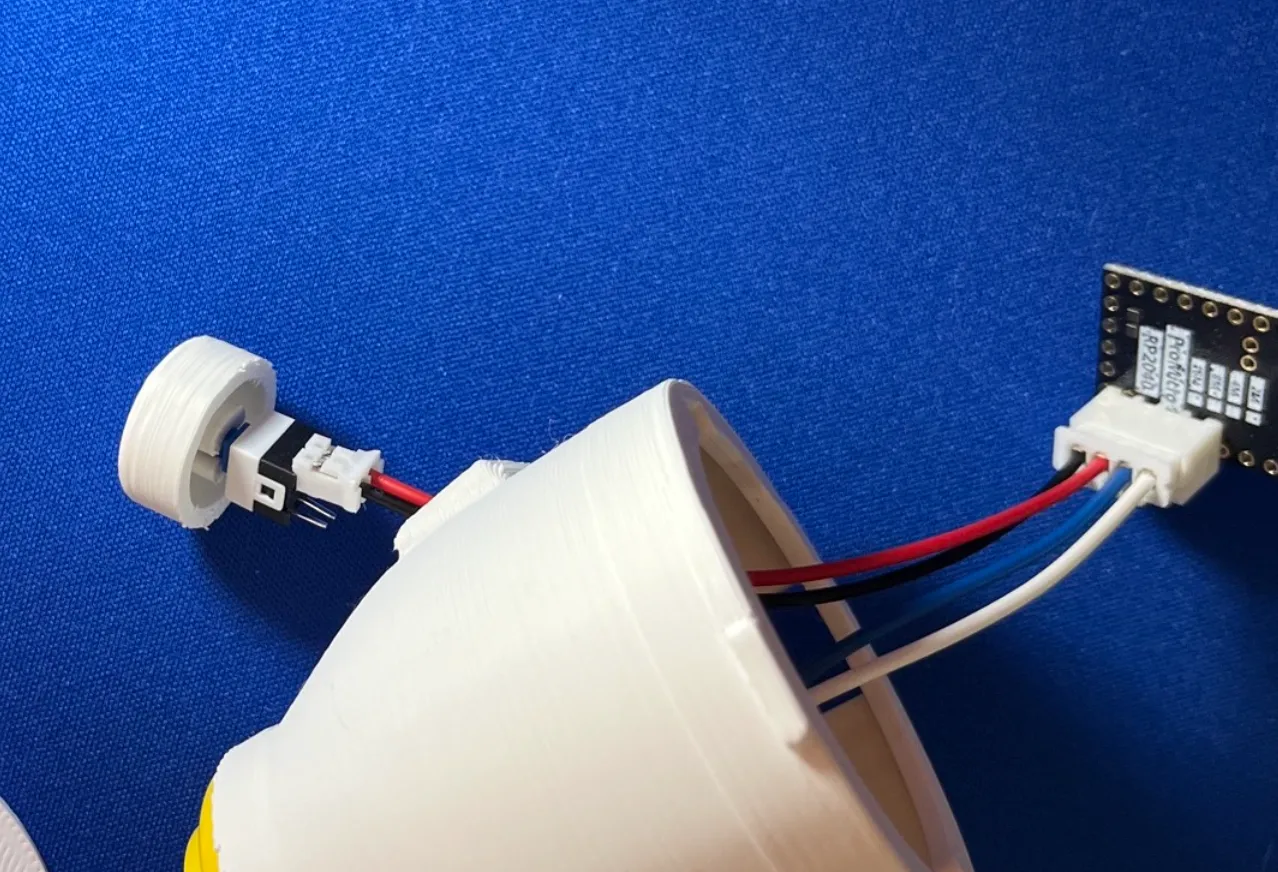
- PIN の5,6 は、アーケードボタン(+- は区別なし)
- PIN の7,8 は、セルフロックスイッチ(+- は区別なし)
3. スイッチとボタンの組み立て
- アーケードボタンにオルタネートスイッチを取り付け
- 配線を接続
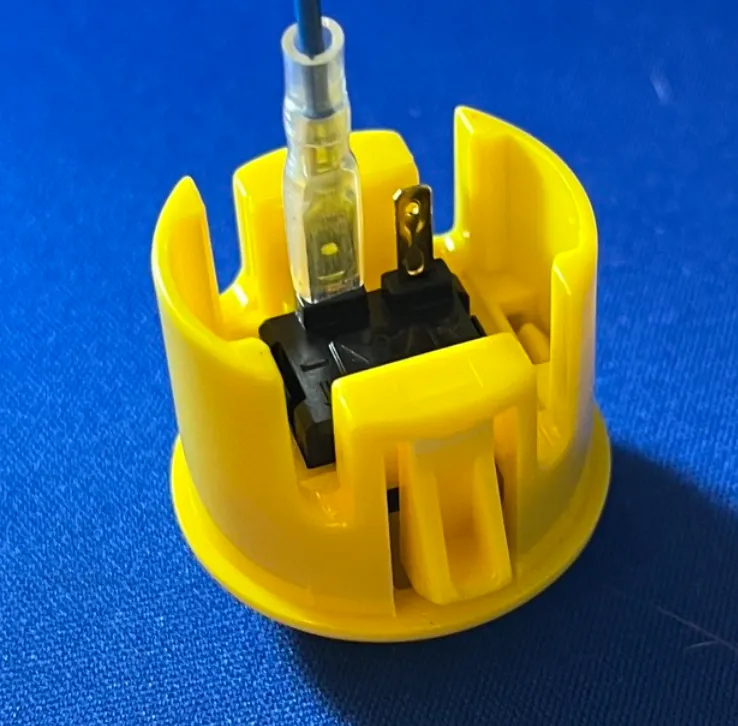
+- の区別なし。
ただし、ボタンのコネクタの膨らんでいるほうを、平型端子 110 サイズ メスのオープン側にしないと、うまく刺さりません。
4. ケースへの組み込み
1. アーケードボタンをケースに取り付け
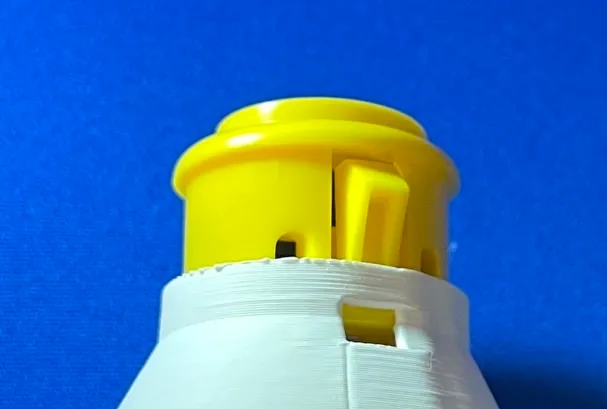
2. セルフロックスイッチをケースに取り付け
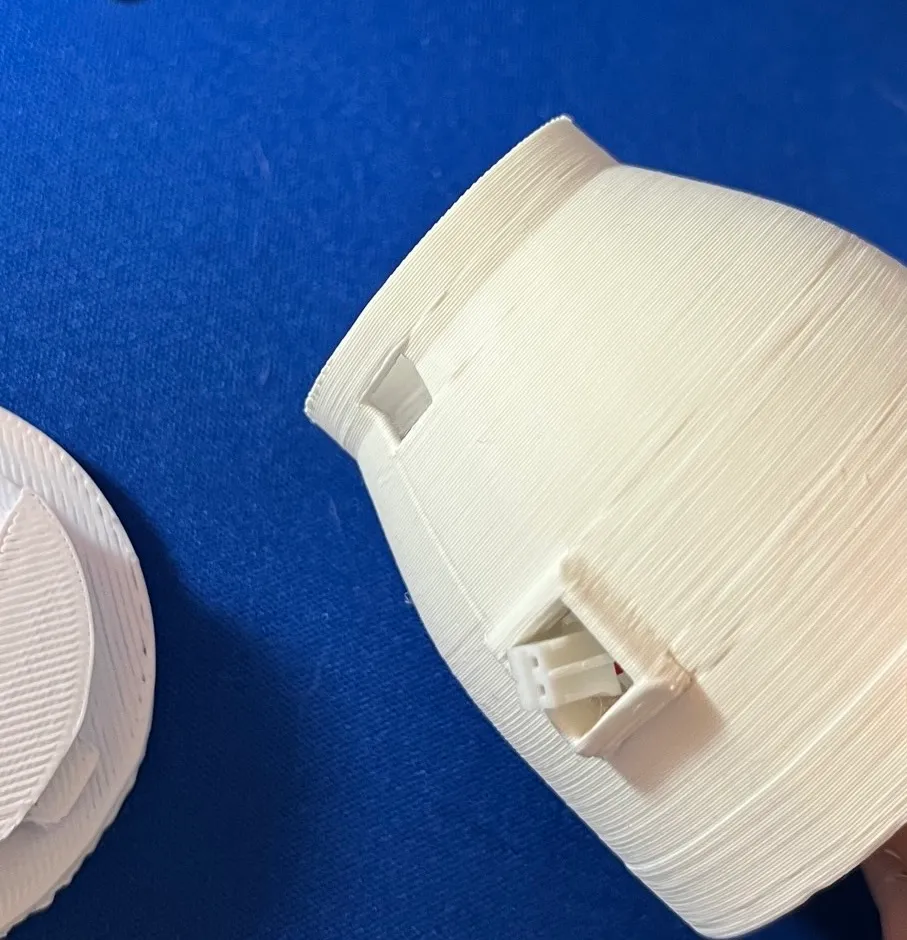
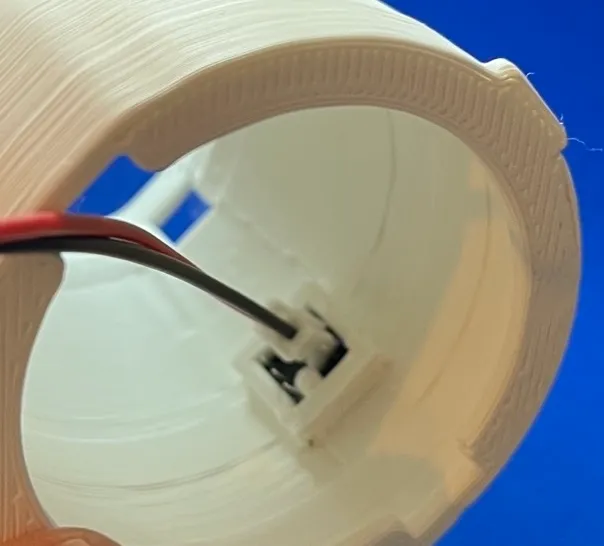
3. 配線をコネクタで接続
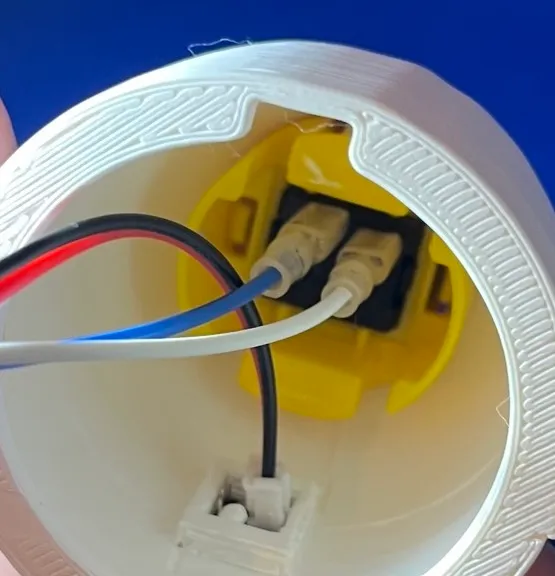
この時点で、CircuiyPythonが未設定の場合は、先にCircuitPythonのSetupをしてください。リセットが必要です
4. 3Dプリントしたケースにマイコンを固定
テープなどで固定。
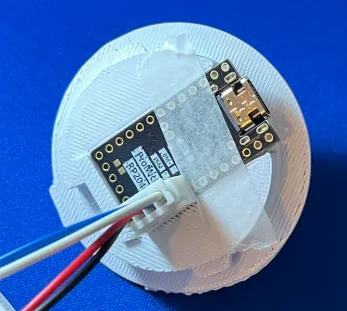
5. ケースを締める
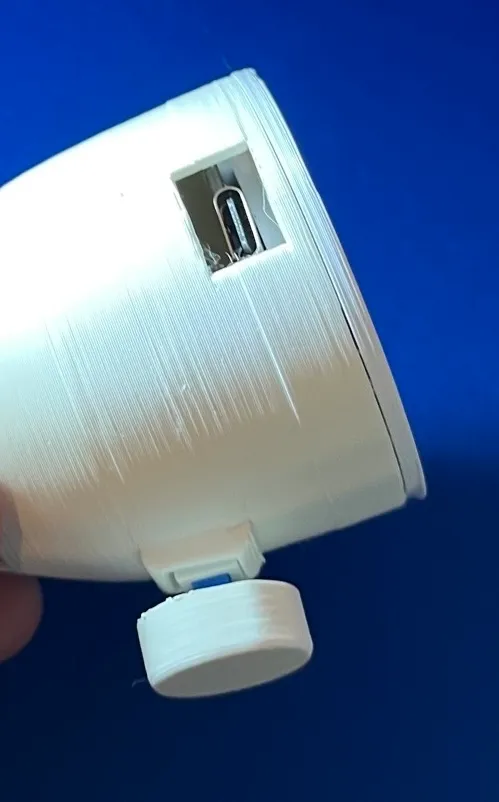
底の突起がピッタリと重なると取り外しできます。
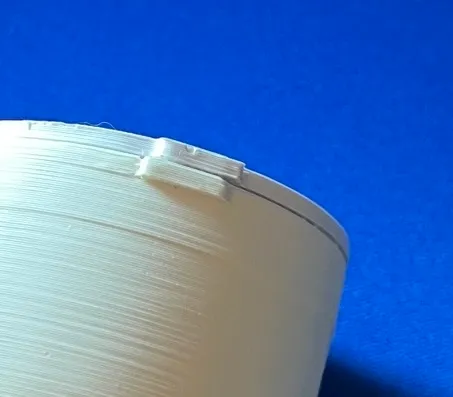
その時点では、USBコネクタが開口部からズレてます
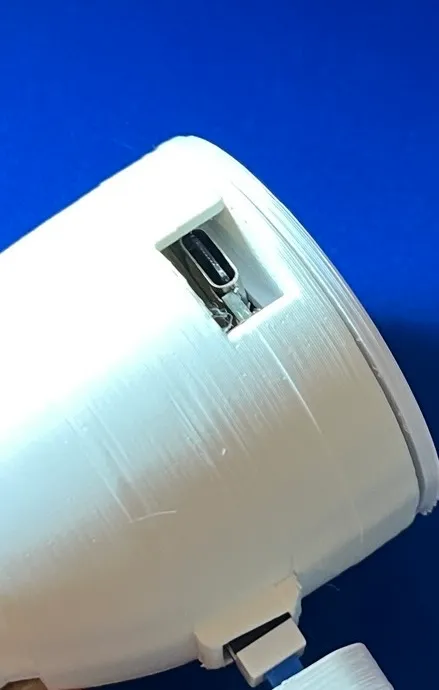
くるっと回してUSBコネクタが開口部から見えるようにすると、底がはずれなくなります。
CIRCUITPYTHONのsetup
1. CircuitPythonのダウンロード
CircuitPython公式サイトから、Downloadしてください。

2. ブートローダーモードで起動
- USBケーブルを抜いた状態で、BOOTSELボタンを押す
- BOOTSELボタンを押したまま、USBケーブルを接続
RPI-RP2というドライブが表示されたらボタンを離す
3. ファイルのコピー
ダウンロードしたUF2ファイルを、RPI-RP2ドライブにドラッグ&ドロップします。
4. 完了
自動的に再起動し、CIRCUITPYという新しいドライブが表示されたら完了です。
参考: Adafruit Learning System - CircuitPython インストール
プログラムのinstall
github をご確認ください。
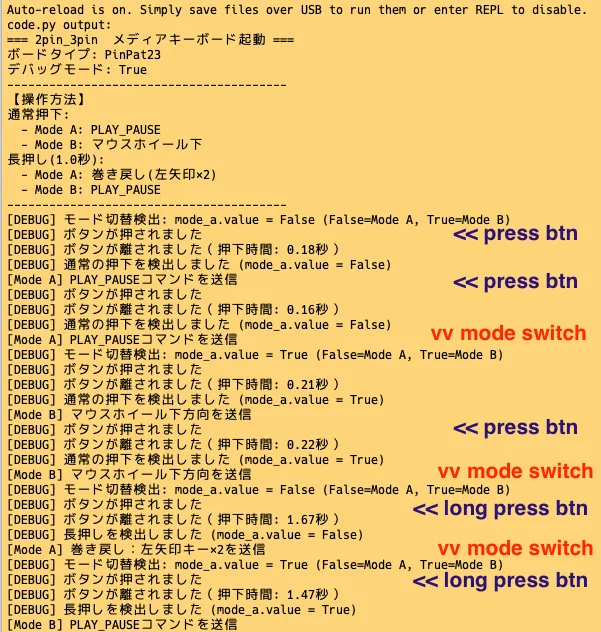
デバッグ(必要な場合)
シリアル接続でデバッグする場合:
MacOS / Linux
screen command をご利用ください。
 brew install screen # ない場合はinstall
screen /dev/tty.usbmodem311301
usbmodem311301 の数字部分は、変更されることがあります。
Windows
Windowsの場合は、Putty または Tera Term などのターミナルソフトを使います。
デバイスマネージャーでCOMポートを確認する:
- スタートメニュー → 「デバイスマネージャー」を開く
- 「ポート (COM と LPT)」を展開
- 「USB シリアルデバイス (COM**)」のCOM番号を確認する(例:
COM3)
Puttyを使う場合:
- Putty をダウンロード・インストール
- 「Serial」を選択し、Serial line に
COM3(確認したCOM番号)、Speed に115200を入力 - 「Open」をクリック
Tera Termを使う場合:
- Tera Term をダウンロード・インストール
- 起動後「シリアル」を選択し、ポートに
COM3(確認したCOM番号)を指定 - 設定 → シリアルポート から ボーレートを
115200に設定
カスタマイズのヒント
code.pyを編集することで、キーの機能を自由に変更できます。
- メディアキー(Play/Pause、Next、Previous)
- ボリュームコントロール(Volume Up/Down、Mute)
- キーボードショートカット(Ctrl+C、Alt+Tabなど)
- マウス操作
タイミングや送信するPINコード、キーの種類など自由に変更してください。
examples/ のコードを参考にしてください。きっとAIがコーディングもしてくれます。